
Comment organiser le filament d'imprimante 3D — un système qui suit poids, réglages et statut de drybox
· Anatolii Kovalchuk
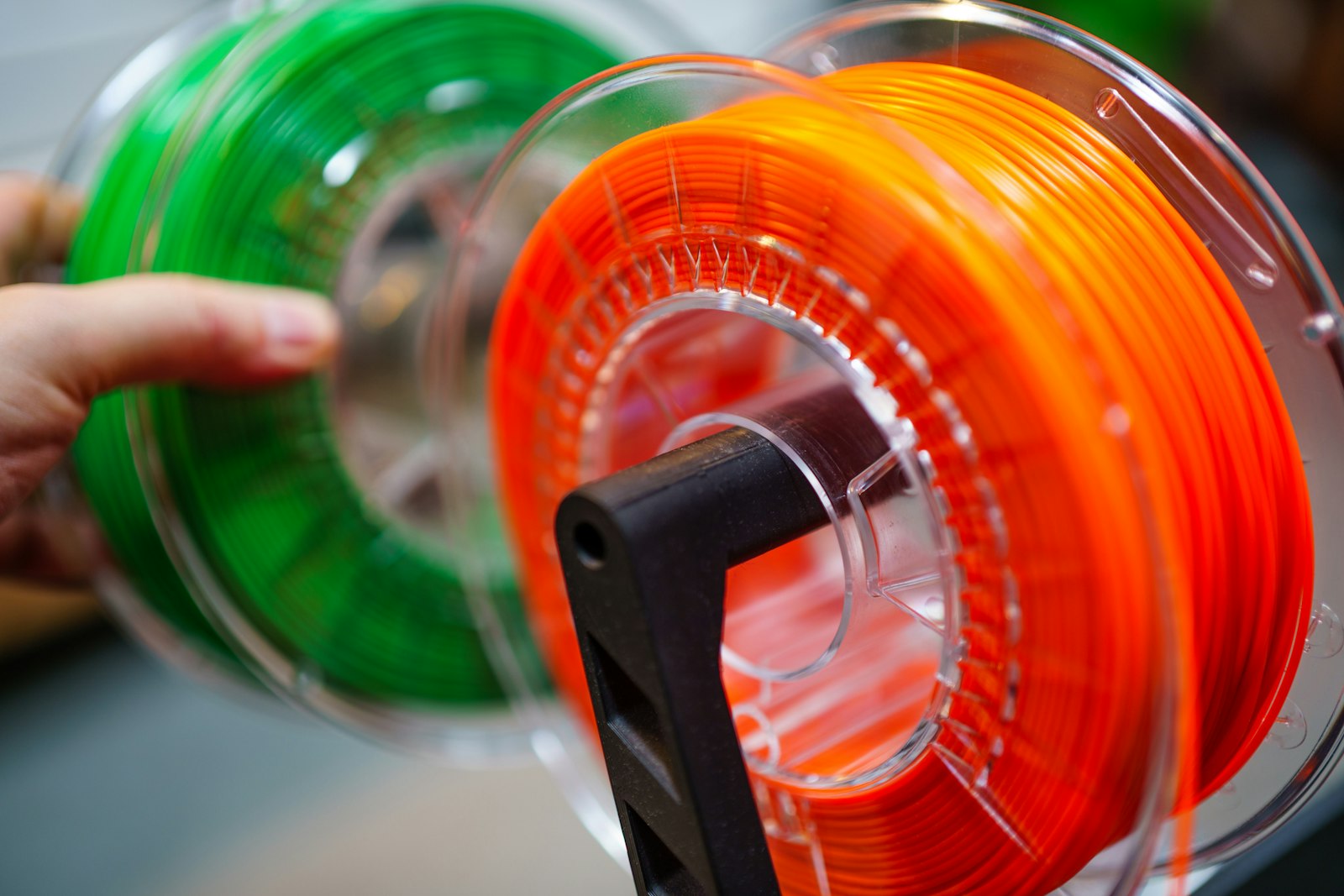
TL;DR. Quand vous possédez plus de dix bobines de filament, « je me souviendrai de ce qu’il y a dans le tiroir » cesse de fonctionner. Ce guide décrit un système d’inventaire qui marche : marque, matériau, couleur, poids restant, emplacement drybox et le profil d’impression qui a fonctionné la dernière fois — tout lié à une photo de la bobine réelle. Les tags NFC sur les dryboxes transforment une chasse de 5 minutes en un scan de 2 secondes.
Pourquoi l’organisation du filament s’effondre
Trois à cinq bobines tiennent dans la tête. À dix, vous commencez à deviner. À trente :
- Vous achetez des doublons parce que vous avez oublié avoir de l’eSun PETG noir. Il y en a maintenant quatre au fond d’un tiroir.
- Vous imprimez sur le mauvais matériau parce que deux bobines se ressemblent et les étiquettes sont tombées.
- Vous découvrez du filament humide en plein milieu d’une impression quand la qualité de surface part en vrille — mais vous ne pouvez pas dire quelle bobine a bu l’humidité ni combien de temps elle a été sortie.
- Les profils peaufinés se perdent. Vous aviez réglé Polymaker ASA à 245/95, ventilo coupé, mais six mois plus tard vous re-réglez à partir de zéro parce que les notes sont dans un profil slicer que vous avez abandonné.
La solution n’est pas « être plus organisé ». C’est un système qui survit à l’oubli.
Les cinq champs dont chaque bobine a besoin
Marque et couleur ne suffisent pas. Un inventaire filament qui fonctionne capture :
- Marque + matériau + diamètre — « Polymaker PolyTerra PLA 1,75 mm ». Assez précis pour identifier le profil slicer.
- Nom de couleur + hex — « Cotton White / #F5F5F2 ». Les photos mentent sur la couleur ; le hex non.
- Date d’achat et lot — imprimés sur le sachet ou l’étiquette. Utile quand un lot imprime bien et le suivant est cassant.
- Poids net restant — poids actuel moins poids de la bobine vide (la plupart 200–250 g).
- Emplacement de stockage et statut drybox — où elle vit et si elle est restée hors drybox assez longtemps pour que ça compte.
Optionnel mais à forte valeur : lien vers le profil d’impression peaufiné (slicer, temp, plateau, ventilo, retract, flux) et résultats connus.
La hiérarchie qui convient au filament
Le même modèle Espace → Pièce → Zone → Contenant → Objet utilisé pour l’inventaire domestique mappe proprement sur un setup d’impression 3D :
Setup d'impression 3D
├── Studio
│   ├── Drybox A (PLA, 20 % HR)
│   │   ├── Polymaker PolyTerra Cotton White
│   │   ├── Prusament Galaxy Black
│   │   └── ...
│   ├── Drybox B (PETG / ASA, 15 % HR)
│   │   ├── eSun PETG Solid Black
│   │   └── Polymaker ASA Natural
│   └── Étagère « usage ouvert »
│       └── Bambu PLA Basic — actuellement chargée
└── Stockage
    ├── Sachet scellé — Hatchbox Wood (inutilisé 8 mois)
    └── Sachet scellé — eSun ABS+ Red
Deux implications :
- Les dryboxes sont des contenants, pas des adjectifs. Traitez chacun comme un emplacement distinct.
- La bobine actuellement chargée a sa propre zone (« usage ouvert ») pour vous rappeler qu’elle est hors climat.
Étape 1 — Inventoriez chaque bobine une fois
Bloquez 90 minutes pour la première passe. Pour chaque bobine :
- Photographiez-la de face (étiquette visible) et un gros plan de l’étiquette
- Pesez-la sur une balance de cuisine (soustraire le poids de la bobine ou utiliser la masse vide du fabricant)
- Notez l’emplacement (quel drybox ou étagère)
- Enregistrez marque, matériau, nom de couleur, hex de couleur (le slicer vous le donne), date d’achat si connue
Pour 30 bobines à ~90 secondes chacune, ça fait 45 minutes de travail réel plus l’installation.
Étape 2 — Taguez chaque drybox avec NFC
Collez un tag NFC sur le couvercle de chaque drybox. Dans Zberi, liez le tag au contenant drybox. Désormais, scanner avec le téléphone affiche le contenu complet — ce qu’il y a dedans, ce qui est chargé, ce qu’il faut sécher.
Pourquoi ça compte : les dryboxes s’ouvrent constamment. Plus la friction de « qu’est-ce qu’il y a dans celui-ci ? » est basse, plus vous maintenez réellement l’inventaire.
Étape 3 — Suivez le poids, sans devenir obsessionnel
Peser chaque bobine chaque semaine, c’est de l’overengineering. Deux schémas pratiques :
- Peser à l’entrée — quand une nouvelle bobine rejoint l’inventaire
- Peser sur soupçon — quand vous vous demandez « est-ce qu’il en reste assez pour cette impression ? »
Pour Zberi spécifiquement : ajoutez un champ personnalisé « grammes restants » et mettez-le à jour quand vous pesez. N’essayez pas d’auto-déduire via le slicer — les modes de défaillance (purge, retracts, impressions ratées) rendent les estimations pires qu’un pesage mensuel.
Étape 4 — Capturez le profil peaufiné
Une fois marque/matériau/couleur calé, sauvegardez les réglages dans l’objet :
- Température de buse
- Température de plateau
- Ventilateur %
- Distance et vitesse de retract
- Débit (si non 100 %)
- Ajustements première couche
- Problèmes connus (« stringing au-dessus de 240 », « warps sans brim sur verre »)
Ça rapporte énormément. Reprendre une bobine imprimée il y a six mois devient une consultation de 10 secondes au lieu d’un re-calibrage de 40 minutes.
Étape 5 — Suivez le statut drybox
Trois états comptent :
- En drybox — climat contrôlé, prêt à imprimer
- Sortie — actuellement chargée ou sur une étagère
- Humide — a mal imprimé récemment ou est restée ouverte des semaines
Pour les bobines humides : séchez-les dans un sèche-filament ou un déshydrateur alimentaire avant impression. Notez la date de séchage pour savoir quand le timer « fraîcheur » de la bobine se réinitialise.
Étape 6 — Standardisez le nommage marque/matériau
L’étape la plus ennuyeuse et au plus fort levier. Choisissez un format et tenez-vous-y :
{Marque} {Sous-gamme} {Matériau} {Diamètre} — {Couleur}Exemples :
-
Polymaker PolyTerra PLA 1.75 — Cotton White -
Prusament PLA 1.75 — Galaxy Black -
Bambu PETG Basic 1.75 — Black
Pourquoi : la recherche fonctionne. Filtre « PLA » et vous voyez tous les PLA toutes marques confondues. Recherche « Polymaker PETG » et vous voyez exactement ce que vous avez.
Et les smart spools et le RFID ?
L’AMS de Bambu Lab et la MK4S de Prusa ont un RFID propriétaire pour la détection auto. Ils marchent super dans leur écosystème. Pour tout le reste — et pour suivre les bobines non chargées — l’inventaire manuel plus les tags NFC sur dryboxes, c’est ce qui passe à l’échelle.
Un hybride raisonnable :
- Utilisez le RFID natif de l’imprimante pour les bobines actuellement chargées
- Utilisez un inventaire séparé (comme Zberi) pour tout le stockage, plus les notes de profil qui ne rentrent pas dans la base du slicer
Erreurs courantes
- Ne suivre que les « bobines actuelles ». Les bobines en stockage représentent 60–80 % de votre filament. Si elles ne sont pas inventoriées, vous achèterez des doublons.
- Faire confiance aux étiquettes sans peser. Un « rouleau 1 kg » fait en réalité 850–950 g. Pesez une fois à l’achat.
- Ignorer les numéros de lot sur les filaments problématiques. Quand l’ASA imprime bien d’un sachet et warpe d’un autre, c’est généralement le lot.
- Stocker les ajustements de profil dans les presets slicer sans contexte. Vous les perdrez à la prochaine mise à jour ou au changement d’imprimante. Gardez une copie dans l’objet d’inventaire.
- Drybox-comme-archive. Les dryboxes sont du stockage de travail. Les sachets scellés avec dessicant sont l’archive. Les bobines que vous n’avez pas touchées depuis 6 mois doivent être archivées, pas occuper des emplacements drybox.
Un workflow qui tient vraiment
L’habitude quotidienne est minuscule :
- Charger une bobine → dans Zberi, marquer « chargée » (ou la déplacer du drybox vers la zone « usage ouvert »).
- Fin d’impression → si ça s’est bien passé, noter les réglages sous la bobine. Si mal, noter le symptôme.
- Décharger → retour au drybox, marquer « en drybox ».
Chaque semaine : un coup d’œil à l’inventaire avant de commander. Cinq secondes empêchent une commande doublon.
Chaque mois : peser tout ce qui est sous 200 g restants pour ne pas tomber en panne en plein milieu d’une impression.
Comment Zberi aide
Zberi est fait exactement pour ce genre d’inventaire — objets physiques dans des emplacements physiques avec champs personnalisés :
- Hiérarchie de contenants mappe sur drybox → étagère → archive
- Photo par bobine avec métadonnées de marque et couleur extraites par IA
- Champs personnalisés pour matériau, hex couleur, poids restant, réglages slicer
- Tags NFC sur les couvercles de drybox — un scan affiche le contenu
- Recherche et filtres par matériau, couleur, marque, emplacement
- Synchronisation iCloud entre iPhone, iPad, Mac — slicez sur le Mac, scannez sur le téléphone
Télécharger Zberi sur l’App Store
Un plan de mise en place pour un week-end
Samedi matin (2 heures) :
- Pesez chaque bobine, photographiez chacune
- Regroupez physiquement par drybox / étagère / sachet scellé
- Achetez et collez les tags NFC sur chaque couvercle de drybox
Samedi après-midi (1,5 heure) :
- Saisissez chaque bobine dans Zberi avec les 5 champs requis
- Liez chaque tag NFC à son contenant drybox
- Standardisez les noms avec le format marque/matériau/couleur
Dimanche (1 heure) :
- Pour chaque bobine déjà imprimée, copiez le profil peaufiné du slicer dans les notes d’inventaire
- Déplacez les bobines longtemps inutilisées vers l’archive sachets scellés
- Programmez un rappel mensuel récurrent « vérification filament bas »
Après le week-end, le système tourne tout seul : scan d’un drybox pour voir ce qu’il y a, recherche par matériau pour choisir la bonne bobine, mise à jour du poids quand un rouleau est fini.